

Sử dụng Bluetooth để ghép nối các thiết bị không dây đang ngày càng được sử dụng phổ biến. Hãy cùng GiaMinhTech xem qua bài viết dưới đây để biết chi tiết cách ghép nối tai nghe bluetooth với laptop đơn giản, dễ thực hiện nhé!
Xem ngay các tai nghe bluetooth đang giảm giá SỐC
1Cách kết nối tai nghe Bluetooth trên Windows 11
Hướng dẫn nhanh
Trước khi ghép nối, bạn phải đảm bảo tai nghe hoặc loa của bạn đã bật Bluetooth, sau đó nhấn chọn nút Start trên màn hình máy tính > Chọn Cài đặt > Chọn Devices > Click chuột để bật Bluetooth > Chọn Add bluetooth or Other device > Chọn Bluetooth > Chọn thiết bị kết nối > nhấn Done.
Hướng dẫn chi tiết
Bước 1: Click chuột vào biểu tượng tìm kiếm trên thanh Taskbar.
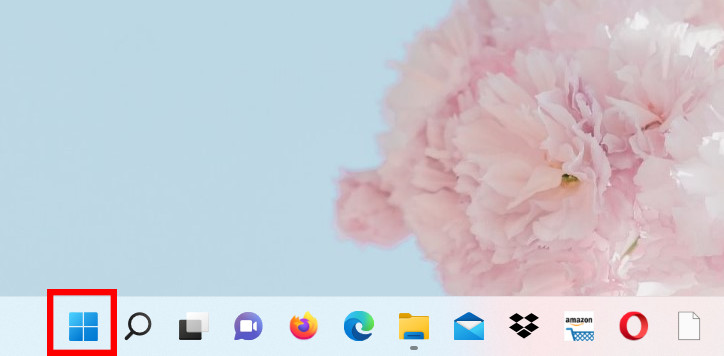
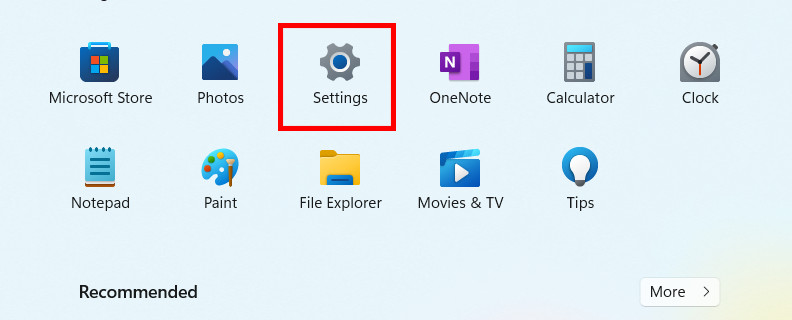
Bước 2: Mở Cài đặt (biểu tượng bánh răng).
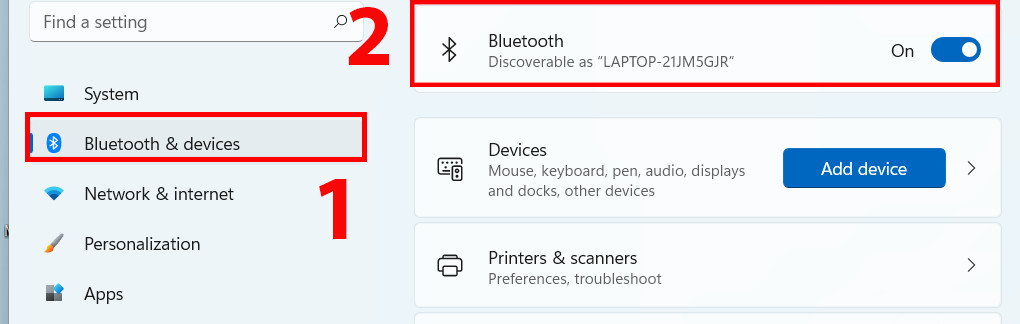
Bước 3: Tìm kiếm Bluetooth and others device settings > Bật Bluetooth.
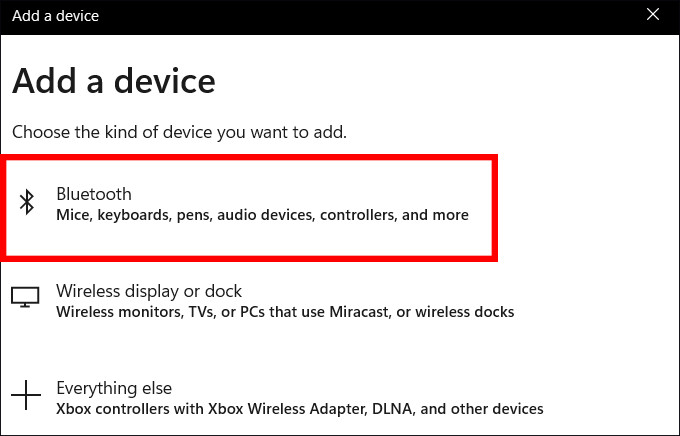
Bước 4: Nhấn chọn vào Add device và chọn Bluetooth.
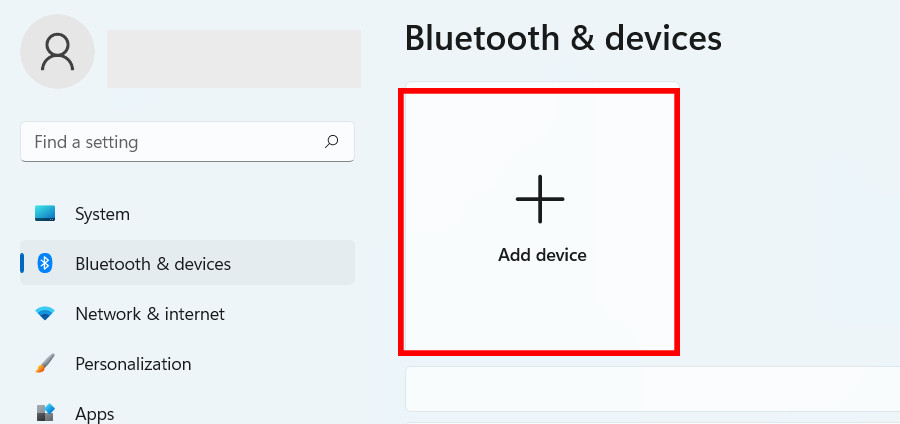
Chọn Bluetooth và đợi quá trình tìm kiếm hoàn tất.
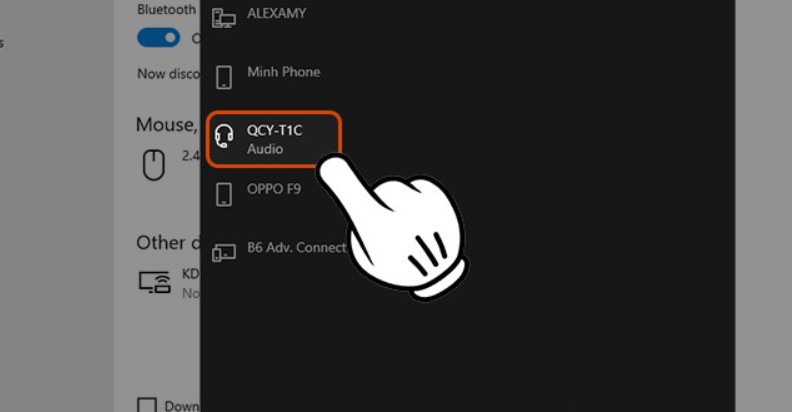
Bước 5: Chọn thiết bị (tai nghe) để kết nối sau đó nhấn Done
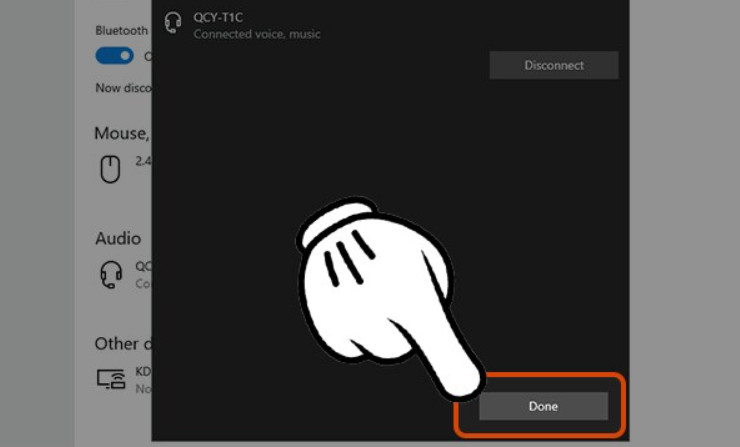
Nhấn Done ghép nối Bluetooth thành công.
2Cách kết nối tai nghe bluetooth trên MacOS
Hướng dẫn nhanh
Đảm bảo thiết bị loa hoặc tai nghe đã được bật, mở menu Apple và chọn Tùy chọn hệ thống > Chọn Bluetooth và bật lên > Chọn thiết bị tai nghe hoặc loa > Nhấn vào Kết nối.
Hướng dẫn chi tiết
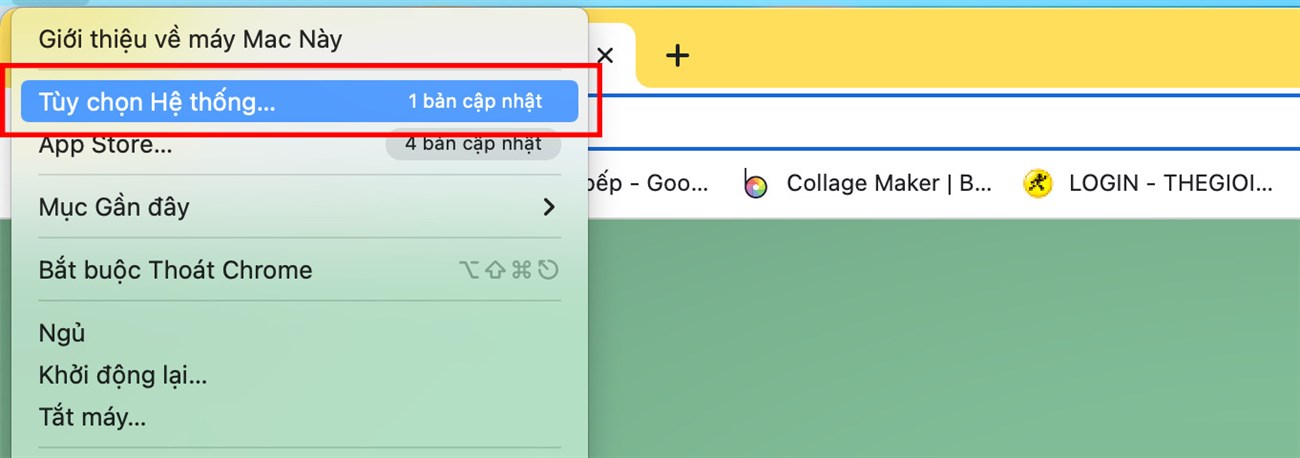
Bước 1: Mở menu Apple và nhấn vào Tùy chọn hệ thống.
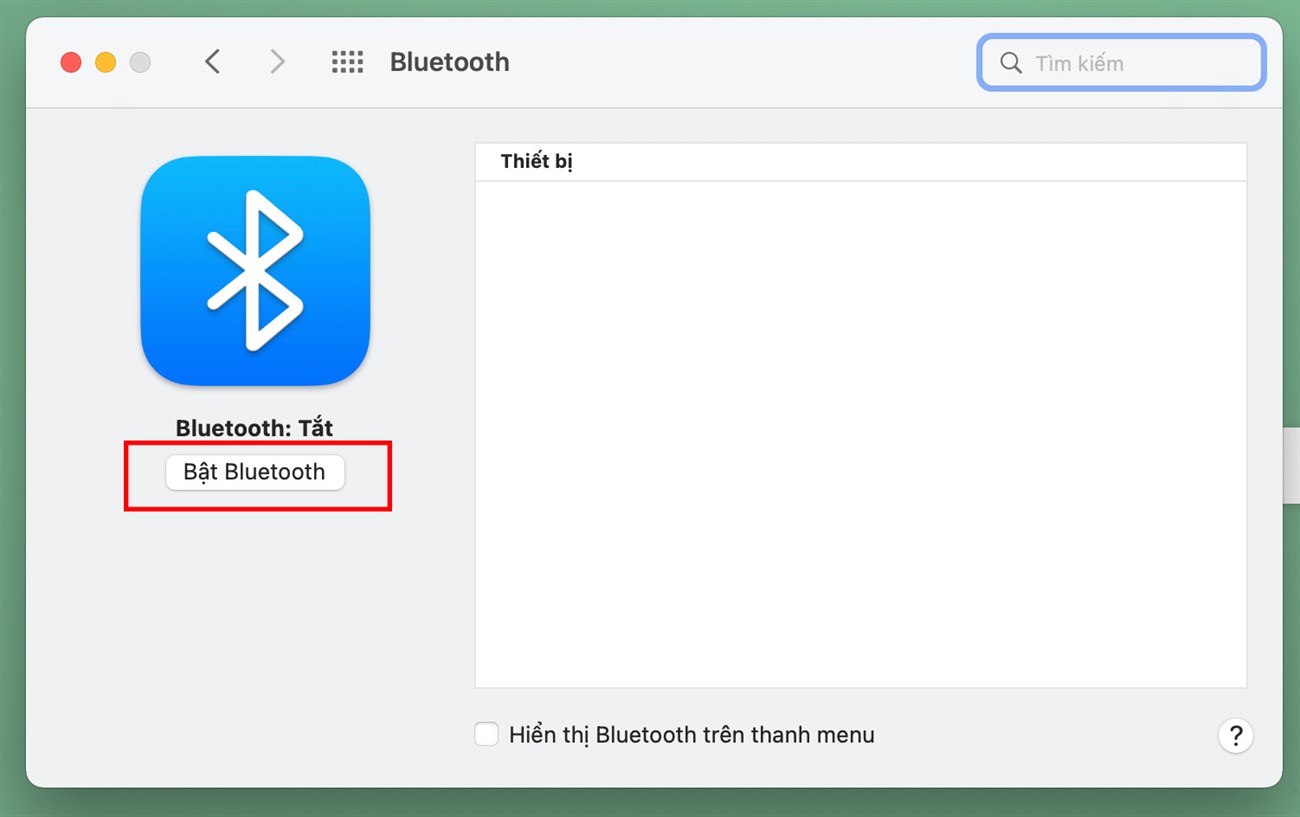
Bước 2: Chọn Bluetooth và bật lên.
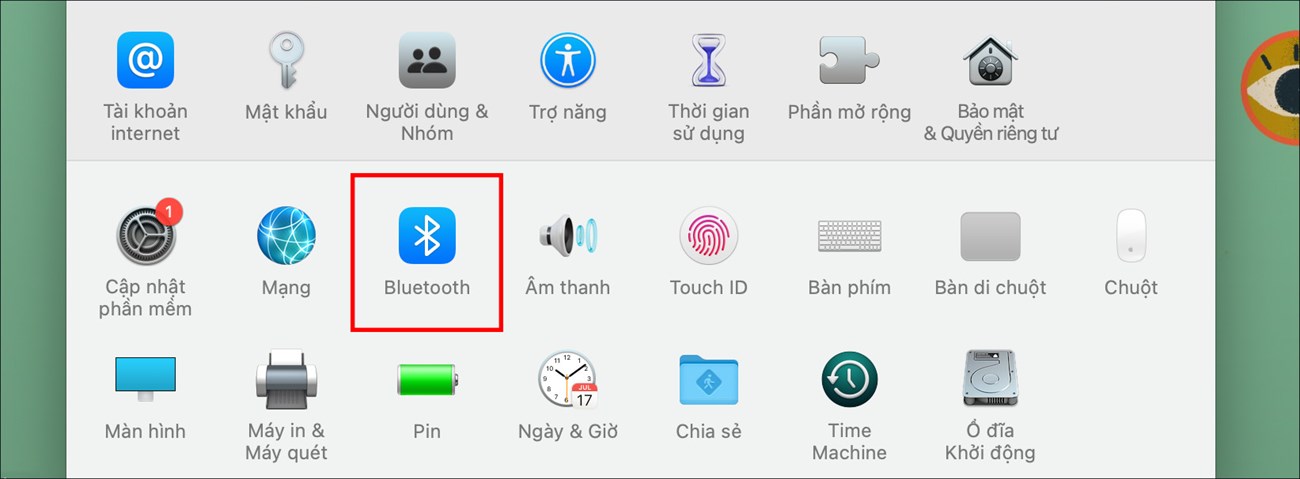
Chọn Bluetooth.
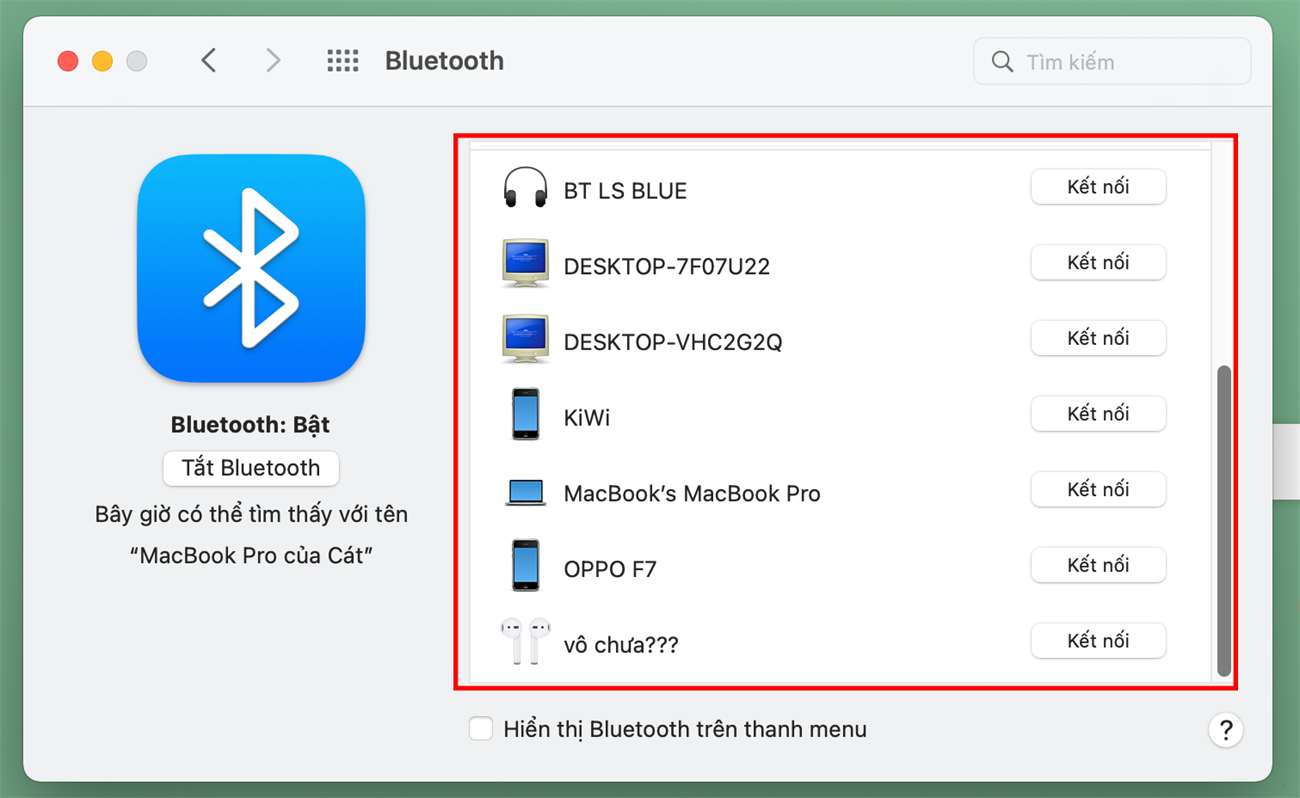
Bước 3: Chọn thiết bị tai nghe hoặc loa mà bạn muốn kết nối.
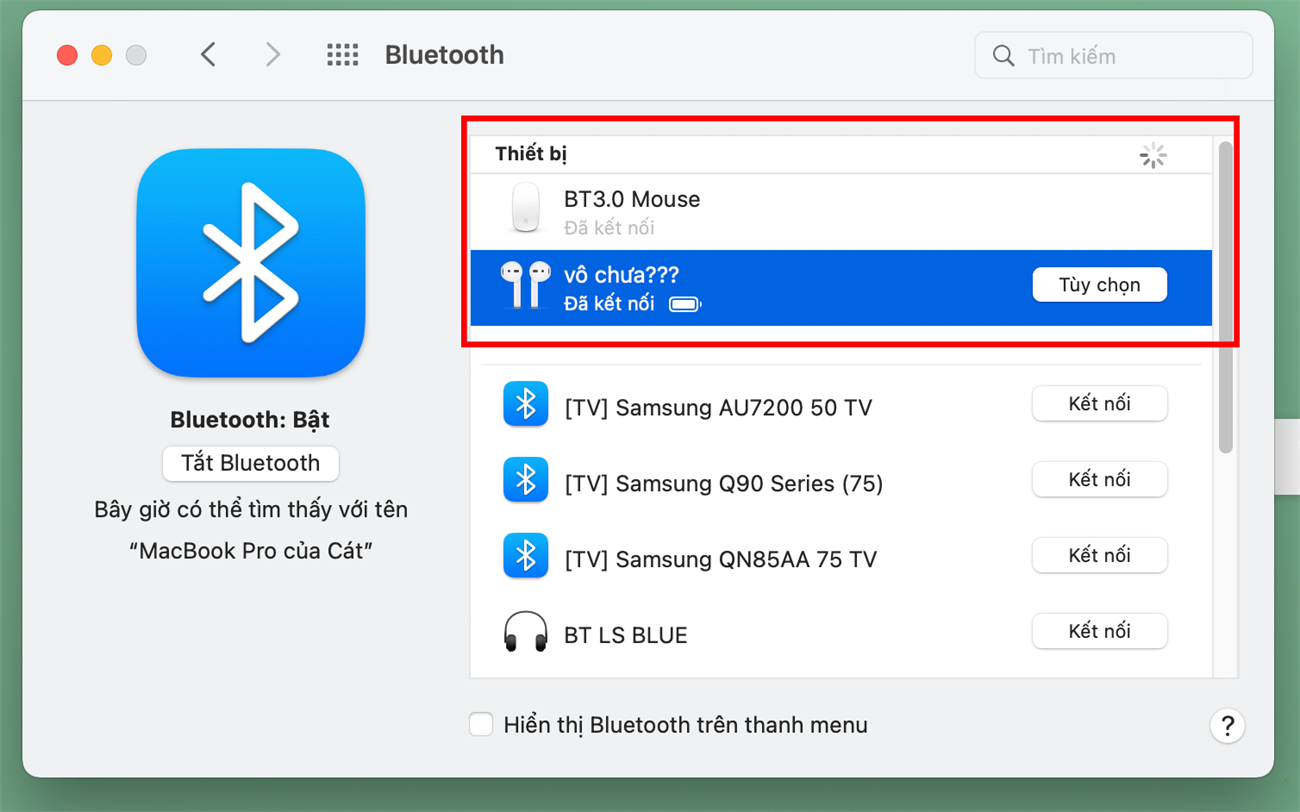
Bước 4: Nhấn chọn Kết nối.
- Cách kết nối micro bluetooth với loa bluetooth, điện thoại, tivi
- Hướng dẫn kết nối 2 loa bluetooth với điện thoại, laptop và Macbook chi tiết
- Cách tự động tắt chuột cảm ứng khi kết nối chuột ngoài vào laptop

Trên đây là hướng dẫn cách kết nối tai nghe bluetooth với laptop đơn giản, cực chi tiết. Chúc bạn thực hiện thành công!


sản phẩm mới
LAPTOP
Laptop Lenovo V14 G4 IAH -Grey- 14″ FHD IPS 300nits; Intel Core i5-12500H; 16GB 3200(8+8); 512GB SSD PCIe + 2.5 HDD; WF6e+ BT5.1+ Lan; Polyc; Win11H; 1Y (V14-G4-83FR000UVN)
Phụ kiện
Phần mềm bản quyền Hikvision Rose Replicator Plus Overseas 1 year
Thiết bị mạng Ruijie
Bộ điều khiển thiết bị wifi controller Ruijie RGW-WS6008 tại Hải Phòng
IMOU
Camera Wifi iMOU Cruiser Dual 10MP IPC-S7XP-10M0WED Xoay 360 Ngoài Trời
Laptop DELL
Laptop Dell Inspiron 14 5430 – Silver – 14″ 16:10 2.5K 100% sRGB; Intel Core i5-1340P; 16GB on; 512GB SSD NVMe; VGA RTX2050 4GB; WF6e + BT5.2; Polyc; Win11H+ OfficeHS21; 1Y IH (N5430-I5P165W11SL2050)
Network Video Recorders
Đầu ghi hình NVR DS-7632NI-K2/16P
Camera chống cháy nổ
DS-1677ZJ-XS-1.0(DY)
DAHUA
DH-IPC-HDW2541T-S
Camera chống cháy nổ
DS-2XE6845G0-IZHS(2.8-12mm)(B) DS-2XE6845G0-IZHS(8-32mm)(B)
Phụ kiện
Thẻ nhớ MicroSD SANDISK 64GB
Camera
CAMERA CHUẨN NÉN H.265+
Camera IP DS-2CD2T21G1-I
CAMERA IP
Camera iDS-TCM403-BI/0832 Hikvision nhận diện biển số xe
CAMERA CHUẨN NÉN H.265+
CAMERA IP DS-2CD2343G2-IU
CAMERA IP
Camera IP DS-2CD2T86G2-ISU/SL
CAMERA IP
CAMERA IP COLORVU LITE DS-2CD1047G0-LUF
CAMERA IP
ĐẦU GHI HÌNH CAMERA IP HP-5616NI-PRO2 HIKVISION
CAMERA IP
Camera IP DS-2CD2T26G2-2I
EZVIZ
Camera EZVIZ C2C
CAMERA IP
Camera IP Wifi DS-2CV2U21FD-IW (SH-IVB21UF-IW)
CAMERA CHUẨN NÉN H.265+
CAMERA IP DS-2CD2143G2-IU
EZVIZ
Camera EZVIZ OutPro – C3TN 2K
EZVIZ
Camera EZVIZ C6W
CAMERA CHUẨN NÉN H.265+
CAMERA IP DS-2CD2T23G2-2I
Camera Trọn Bộ
Trọn bộ 3 Camera Hikvision tại Hải Phòng DS-2CD1T47G0-LUF
EZVIZ
EZVIZ C1HC
BÀI VIẾT MỚI
Hướng dẫn cách tấp vào lề an toàn và nhanh chóng
Một trong những kỹ năng lái xe ô tô đơn giản mà hầu hết người [...]
5 Thiết Bị Báo Động Ô Tô Tốt Nhất Hiện Nay
Trước thực trạng xảy ra nhiều vụ trộm xe ô tô như hiện nay, nhiều [...]
Tuyển dụng nhân viên kỹ thuật tháng 7- 2023
Công ty TNHH Công Nghệ Camera Gia Minh tuyển dụng kỹ thuật 03 người đi [...]
Cập nhật các mức phạt mới nhất khi lái xe ngược chiều
Lỗi lái xe sai hướng ngày càng trở nên phổ biến và là một [...]
Đạt được lợi thế cạnh tranh bán lẻ với công nghệ AIoT
Các nhà bán lẻ phải đối mặt với áp lực liên tục để vượt trội [...]
Làm thế nào để đọc tin nhắn Zalo mà người gửi không biết?
[ad_1] [ad_2]
Bandwidth Calculator HIKVISION
Bandwidth Calculator HIKVISION Software Name:Bandwidth Calculator Tính toán băng thông của bạn để xác định [...]
Hướng dẫn cách lái xe qua phà hay nhất, chi tiết nhất và đơn giản nhất
Ở Việt Nam, phà là phương tiện hữu ích để vận chuyển ô tô, tàu [...]
Nguyên nhân gây tai nạn giao thông bạn nên biết
Tai nạn giao thông đã gây thiệt hại rất lớn về người và tài sản [...]
Tìm hiểu các phương pháp nạp gió trong và ngoài xe
Hệ thống điều hòa trên ô tô có 2 chế độ là gió trong và [...]