

Menu BOOT, BIOS có lẽ đã quá quen thuộc với nhiều bạn thích vọc laptop, cài WIN. Tuy nhiên, không phải ai cũng biết cách vào menu BOOT, menu BIOS bằng phím tắt vô cùng tiện lợi trên các dòng laptop Asus, Dell, HP, Lenovo, MSI. Hãy cùng GiaMinhTech tìm hiểu qua bài viết này nhé!
1. BIOS và Menu Boot là gì?
BIOS là gì?
BIOS là viết tắt của cụm từ Basic Input/Output System, đây là một nhóm lệnh được lưu trữ trên một chip firmware nằm ở trên bo mạch chủ của máy vi tính.
BIOS giúp kiểm soát các tính năng cơ bản của máy tính như: Kết nối và chạy trình điều khiển (driver) cho các thiết bị ngoại vi (chuột, bàn phím, …), khởi động các hệ điều hành, hiển thị tín hiệu lên màn hình.
Nói tóm lại, BIOS như một cái chuông nhằm đánh thức và điểm danh (kiểm tra) các bộ phận phần cứng trên máy tính, laptop khi người dùng nhấn nút Nguồn để bật máy. Sau khi hoàn tất, BIOS sẽ nhường lại quyền điều khiển toàn bộ hệ thống cho hệ điều hành.
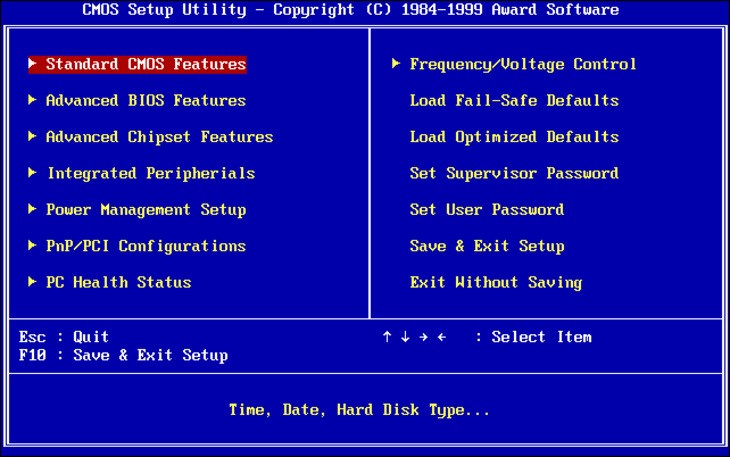
Giao diện của menu BIOS trên máy tính
Menu BOOT là gì?
Menu BOOT (menu khởi động) là một tính năng được tính hợp sẵn trên laptop giúp người dùng kiểm soát được quá trình khởi động máy tính. Mặc định, máy tính sẽ khởi động từ ổ cứng chứa hệ điều hành.
Tuy nhiên, trong một số trường hợp (cài lại win, cứu hộ dữ liệu,…) thì người dùng sẽ cần vào menu BOOT và chuyển tính năng BOOT sang USB, ổ cứng gắn ngoài hay thậm chí là đĩa DVD.
Ví dụ, có 1 chiếc USB Boot dùng để cài WIN, khi kết nối vào máy tính thì hệ thống sẽ không tự nhận diện được đây là USB để cài WIN. Vì thế, cần sử dụng Menu BOOT và chuyển trạng thái BOOT từ ổ cứng sang USB để máy tính nhận được bộ cài WIN trên chiếc USB này.
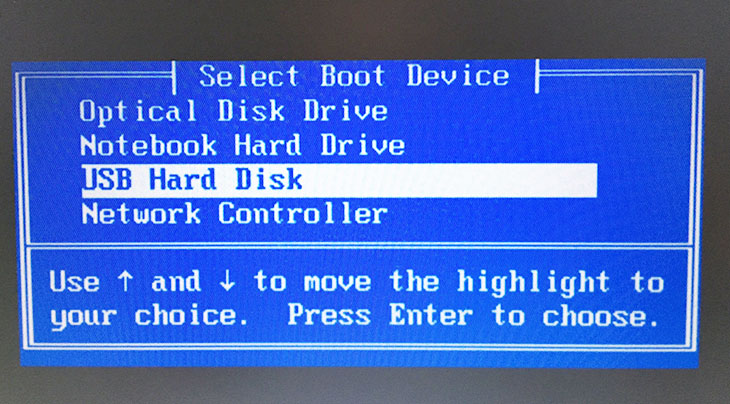
Menu BOOT là tính năng được tích hợp sẵn trên laptop
Phân biệt BIOS và Menu BOOT
| BIOS | Menu BOOT | |
| Chức năng | Kiểm soát các tính năng cơ bản của máy tính như tùy chỉnh ngày giờ, RAM, hiển thị một số thông tin về phần cứng,… | Lựa chọn, kiểm soát để máy tính biết các thứ tự ưu tiên nên boot từ thiết bị nào. |
| Đặc điểm Nhấn phím dạng “” trên màn hình | BIOS Setup. | Please select boot device hoặc Boot Menu. |
| Hình thức hiển thị trên màn hình |
|
|
USB giảm sốc, giá siêu ưu đãi
Ổ cứng di động khuyến mãi giá tốt, click xem ngay!
2. Phím tắt vào Menu BOOT, BIOS của các dòng laptop
| Hãng | Menu BOOT | BIOS |
| Asus | F8 hoặc ESC | DEL (Delete) hoặc F2 |
| Acer | F12 hoặc Esc, F9 | F2 hoặc DEL |
| Dell | F12 | F2 |
| HP | F9 hoặc ESC | F1, F10 hoặc ESC |
| Lenovo | F12, F8, F10 hoặc Fn + F11 | F1 hoặc F2 |
| Thinkpad | F12 | F1 |
| MSI | F11 | DEL |
| Sony | F10 | F2 |
| Toshiba | Nhấn liên tục ESC rồi F1 hoặc là F2 tùy từng dòng máy | Nhấn liên tục ESC rồi F1 hoặc là F2 tùy từng dòng máy |
| Fujitsu | F12 | F2 |
| Samsung | ESC hoặc F2 | ESC |
| Vaio | F11, F10 hoặc ESC | F1, F2 hoặc F3 |
| eMachines | F12 | TAB hoặc DEL |
| Compaq | ESC hoặc F9 | F10 |
- Mặc định Menu BOOT trên các dòng laptop Acer sẽ bị vô hiệu hóa, bạn phải nhấn F2 để truy cập vào Menu BIOS, sau đó kích hoạt phím tắt F12 BOOT.
- Một số dòng laptop đặc biệt (số ít) của các hãng sẽ có cách vào menu BIOS, BOOT khác so với hướng dẫn trên. Thông thường cách truy cập vào nằm trên dãy phím F2 đến F12, phím ESC, DEL, bạn có thể thử lần lượt từng phím để tìm nhé!
3. Hướng dẫn sử dụng menu BOOT
- Bước 1: Sau khi vừa nhấn nút nguồn máy tính, bạn cần nhấn nhanh phím tắt đã hướng dẫn ở trên để truy cập vào Menu BOOT.
- Bước 2: Lúc này giao diện Menu BOOT sẽ hiển thị lên, thường là màu xanh hoặc chữ trắng nền đen. Công việc còn lại rất đơn giản là chọn vào tên thiết bị mà bạn cần BOOT (khởi động).
Ví dụ: Mình muốn cài WIN từ USB thì chọn vào tên USB để BOOT vào bộ cài đặt WIN. Muốn cứu hộ dữ liệu trên laptop thông qua đĩa DVD cứu hộ thì bạn chỉ cần nhấn chọn vào tên ổ đĩa DVD.
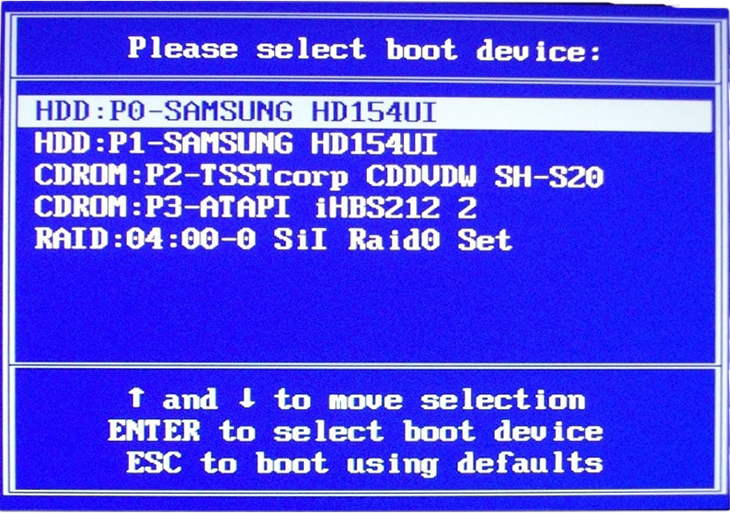
Giao diện menu BOOT hiển thị trên màn hình máy tính
4. Hướng dẫn sử dụng Menu BIOS
- Bước 1: Sau khi vừa nhấn nút nguồn máy tính, bạn cần nhấn nhanh phím tắt đã hướng dẫn ở trên để truy cập vào Menu BIOS.
- Bước 2: Mỗi dòng máy tính khác nhau sẽ có giao diện BIOS khác nhau, một số máy đời cũ sẽ có giao diện màu xanh. Còn đối với các dòng laptop đời mới thì giao diện sẽ thân thiện và hiện đại hơn.
- Bước 3: Trong giao diện menu BIOS bạn có thể chỉnh 1 số thiết lập như thời gian hệ thống, thứ tự BOOT (áp dụng cho máy tính cho nhiều ổ đĩa), chuyển chế độ ổ cứng IDE sang AHCI để tăng tốc độ ổ cứng, chỉnh chế độ BOOT UEFI hay Legacy,…
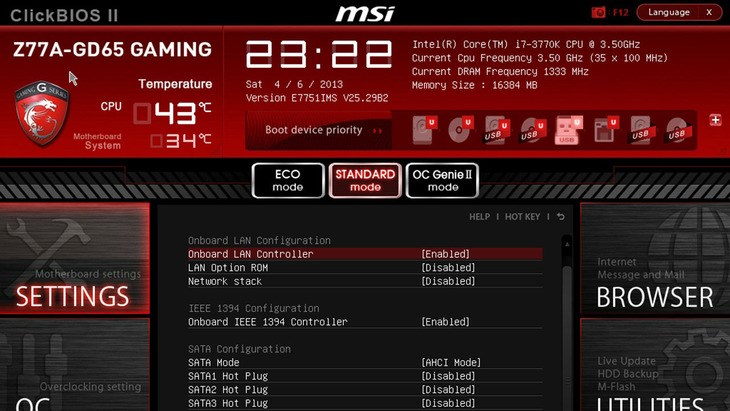
Menu BIOS giao diện mới trên dòng laptop MSI
Xem thêm:
- 16 cách khắc phục laptop không kết nối được Wi-Fi cùng nguyên nhân cụ thể
- Cách kiểm tra bảo hành laptop HP bằng IMEI, Serial Number nhanh chóng
- Cách tắt/ bật đèn bàn phím laptop (đầy đủ các dòng) phổ biến hiện nay

Hy vọng hướng dẫn trên sẽ giúp bạn truy cập vào menu BIOS, menu BOOT trên máy tính bằng phím tắt hiệu quả nhé!


sản phẩm mới
Camera Trọn Bộ
Trọn bộ 5 Camera Hikvision 4M DS-2CD1T47G0-LUF
Phụ kiện
Thẻ lưu trữ đám mây EZVIZ 7-days Cloud Card (Monthly)
Hệ thống âm thanh
Loa trần gắn bề mặt ITC T-105T
CAMERA IP
Camera IP HP-2CD1T23GU-GPRO Hikvision
Laptop DELL
Laptop Dell E7490 i7 8650U/ RAM 8GB/ SSD 256GB/ UHD Graphics 620/ 14 INCH FHD
Ổ cứng lưu trữ
Ổ cứng HDD WD Purple Pro 22TB 3.5 inch, 7200RPM,SATA, 512MB Cache (WD221PURP)
Ổ cứng lưu trữ
Ổ cứng HDD WD 10TB Red Pro 3.5 inch, 7200RPM, SATA, 256MB Cache (WD102KFBX)
Phụ kiện
Coax Converter HONEYWELL HLR1001
Phụ kiện
Adaptor 12VDC/2A ID01
Phụ kiện
Bàn phím điều khiển HONEYWELL HJK7000
Camera
CAMERA IP
Camera IP DS-2CD2721G0-I
EZVIZ
Camera EZVIZ C8W
Camera Trọn Bộ
Trọn bộ 6 Camera Hikvision tại Hải Phòng DS-2CD1T27G0-LUF
Camera chống cháy nổ
DS-2XE6845G0-IZHS(2.8-12mm)(B) DS-2XE6845G0-IZHS(8-32mm)(B)
EZVIZ
Camera EZVIZ C6W
CAMERA IP
Camera Hikvision TandemVu PTZ DS-2SE4C225MWG-E(12F0)
Camera chống cháy nổ
Camera IP chống cháy nổ DS-2XE6145G0-HS
CAMERA IP
Camera IP COLORVU Lite DS-2CD1147G2-LUF
Camera Trọn Bộ
Trọn bộ 2 Camera Hikvision tại Hải Phòng DS-2CD1T47G0-LUF
CAMERA IP
Camera IP DS-2DE3A400BW-DE
Camera Trọn Bộ
Trọn bộ 6 Camera Hikvision 4M DS-2CD1T47G0-LUF
EZVIZ
Camera EZVIZ C8W Pro 2K
EZVIZ
Camera EZVIZ E6 3K
EZVIZ
Camera EZVIZ C6N 4MP
EZVIZ
Nhà thông minh EZVIZ CS-T3-A
BÀI VIẾT MỚI
Hơn 600 “mắt thần” giúp kiểm soát giao thông, truy bắt tội phạm
Thành phố Vinh, NGHE A đã chính thức đưa vào hệ thống giám sát an [...]
Bốn lý do tại sao polyamit được gia cố là yếu tố thay đổi cuộc chơi cho máy ảnh chống ăn mòn
Blog này khám phá tác động mang tính cách mạng của polyamit được gia cố [...]
Camera IP DS-2CD2212-I5
Camera IP DS-2CD2212-I5 Camera Bullet IP hồng ngoại 50m Hikvisison DS-2CD2212-I5 Camera độ phân giải [...]
Kinh nghiệm lái ô tô qua hầm đường bộ đảm bảo an toàn
Hầm đường bộ là công trình ngầm với mục đích vượt qua địa hình bằng [...]
USB thu WiFi RTL-8811GU 650Mbps (1 Angten) – V-K650
[ad_1] Cung cấp và lắp đặt USB thu WiFi RTL-8811GU 650Mbps (1 Angten) – V-K650 [...]
Phạt nguội vi phạm giao thông qua camera giám sát
Phạt nguội vi phạm giao thông qua camera giám sát Qua hệ thống camera giám [...]
“Vì sao tôi chỉ sạc pin iPhone đến 80% là rút” – Mọi người thực ra đã nhầm, không phải cứ sạc đầy là tốt
Người dùng iPhone bị ám ảnh bởi thời lượng pin, vậy tại sao lại chỉ [...]
Hướng dẫn kiểm tra điện thoại 4G hay 2G một cách dễ dàng
[ad_1] Không phải ai cũng biết rõ về khả năng kết nối mạng của chiếc [...]
Hướng dẫn cài đặt phần mềm gDMSS Litte và iDMSS LTE
Hướng dẫn cài đặt phần mềm gDMSS Litte và iDMSS LTE Hướng dẫn cài đặt [...]
Dòng camera IP giá siêu tốt từ HIKVISION
Dòng camera IP giá siêu tốt từ HIKVISION Nhằm xoá dần rào cản về [...]